现在企业都会使用财务软件来替代手工账处理企业的业务,我们处理销售模块的货物发票时, 客户希望在发货单上打印出手机号这一项目,因为已经在客户档案中录入了客户手机号码,所以直接进行设置打印即可,具体用友t3在发货单表头上如何打印客户手机?不知道的朋友来下文看看。

【问题现象】
想在发货单表头打印客户手机,在T3软件怎么操作
【问题分析】
案例中使用新打印解决
【解决方案】
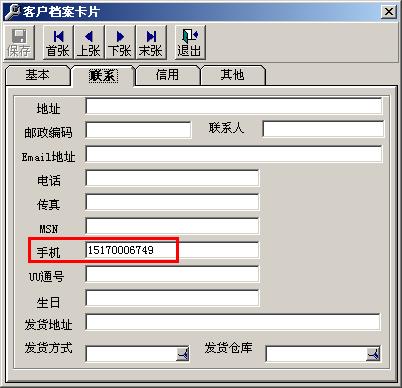
1、点击“基础设置”-“往来单位”-“客户档案”,选择“联系”页签,输入手机号
2、打开销售管理模块,点击“发货单”,点击“打印”—“新模板”
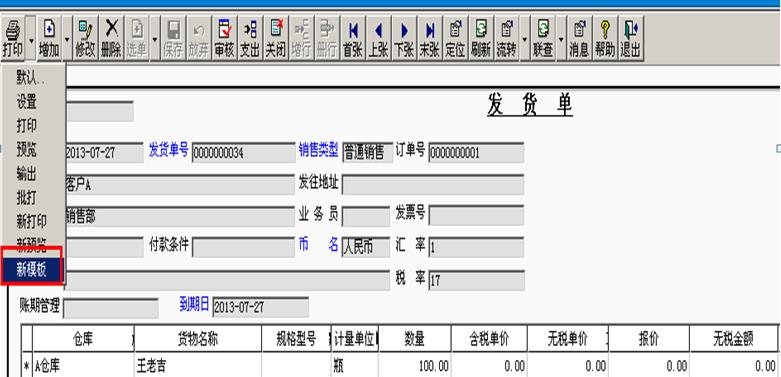
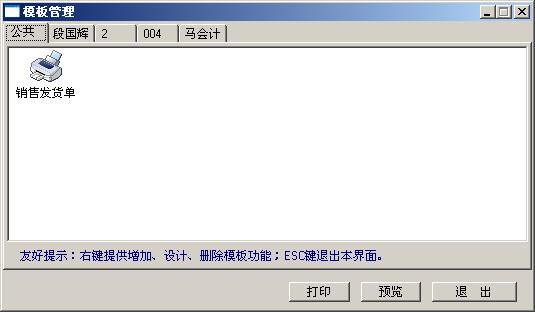
3、选中“公共”页签下的模板, 右击选择“复制”,切换当前操作员页签右击选“粘贴”,右击该模板,点击“设计”

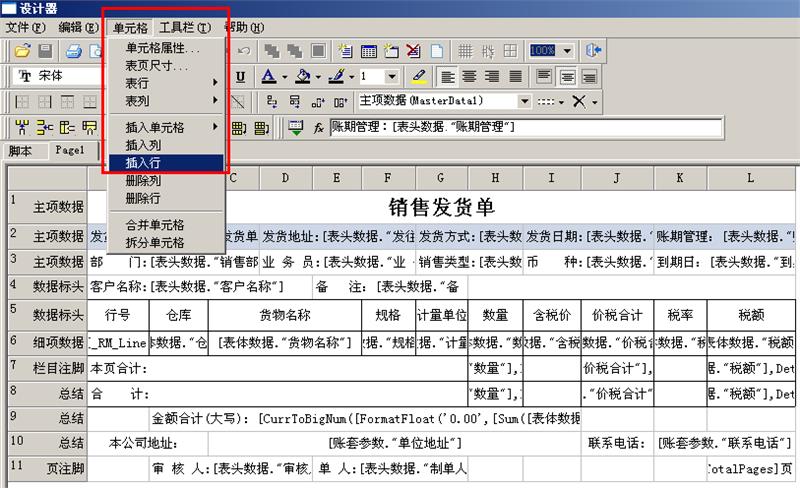
3、打开模板,点击“单元格”—“插入行”,新增一行,为主项数据,数据源选择为表头项目,然后选中该行,右击“合并单元格”。再在该单元格中双击打开“文本编辑器”,在空白处输入“客户手机号:”--选择“表头数据”—“客户手机”,点击“保存”,再进行预览打印
用友t3在发货单表头上如何打印客户手机的内容就到这分享完了,对其操作流程小编做了详细解答,希望对你们的学习和工作有所帮助,对这些知识还有疑问就请咨询在线会计老师,会及时解决你的疑问。
版权声明:
* 凡会计教练注明 “原创” 的所有作品,均为本网站合法拥有版权的作品,未经本网站授权,任何媒体、网站、个人不得转载、链接、转帖或以其他方式使用,如需转载请在文中显著位置标注“原文来源:会计教练”。
* 本网站的部分作品由网络用户和读者投稿,我们不确定投稿用户享有完全著作权,根据《信息网络传播权保护条例》,如果侵犯了您的权利,我们将按照规定及时更正与删除。【投诉通道】
扫一扫关注会计教练官方公众号,免费领取1000套财会学习知识库。

扫一扫关注微信小程序,免费看每天会计做账讲解直播课。
 最新文章
最新文章




 热门文章
热门文章 在线客服
在线客服 意见反馈
意见反馈