大家会发现,使用用友财务软件的进行做账企业越来越多。用友财务软件包含了很多内容还有各种不同的版本,会计人员要非常熟练使用财务软件进行做账才可以,这样在工作过程才能更加高效率的工作。小编在这里给大家详细讲解一下用友T3 在报表中要怎么设置相同内容。有需要的就继续看下去。

领取下方的小卡片即可拿走财务软件操作知识大全
【问题现象】
报表中需要设置一整列的内容都是相同的,如何能快速的进行设置?
【解决方案】
可以利用区域填充的方式实现
【解决步骤】
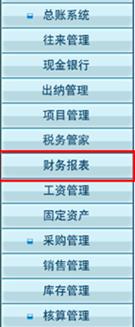
1、点击“财务报表”
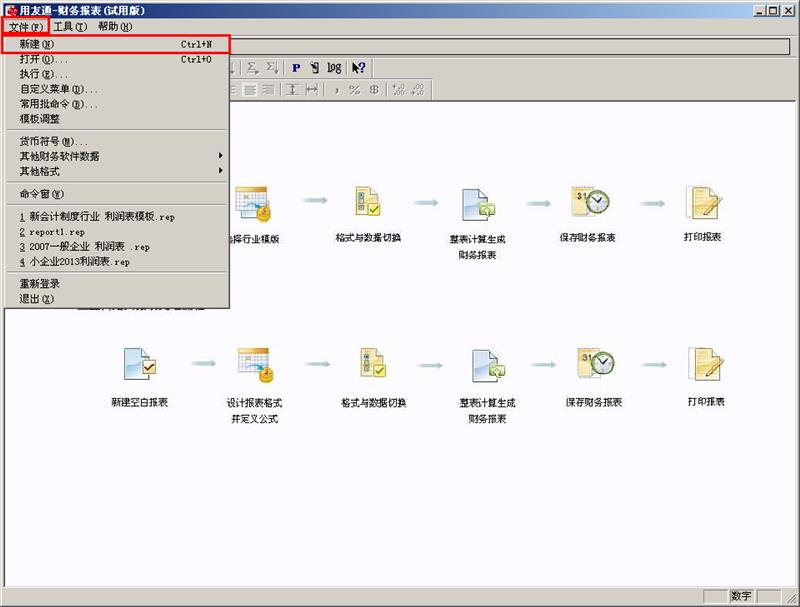
2、打开财务报表模块,点击“文件”—“新建”,在模板分类中选择行业性质和在模板中选择资产负债表
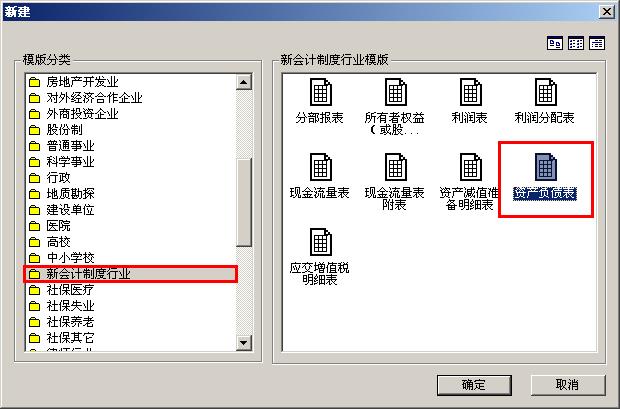
3、左边选择模板分类,右边选择报表,此处以资产负债表为例
4、在报表格式状态下,选中‘资产负债表’一行,右击点‘组合单元’

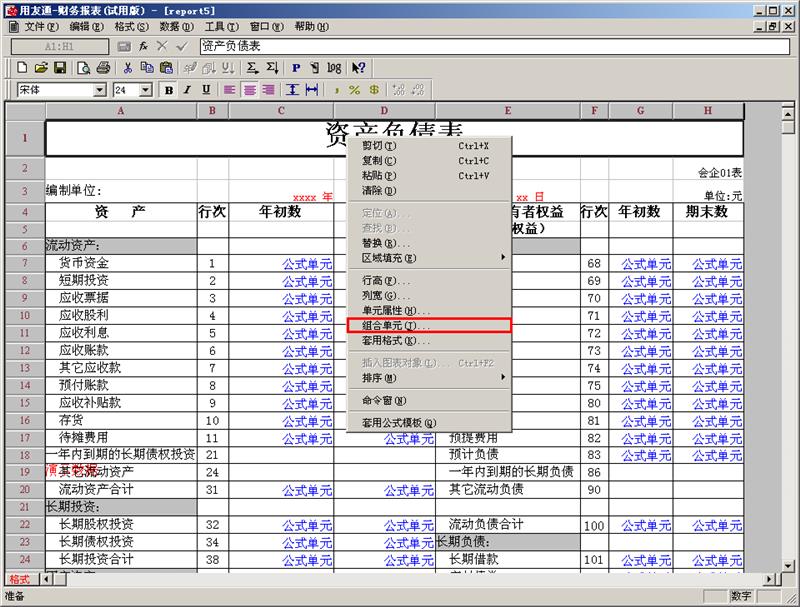
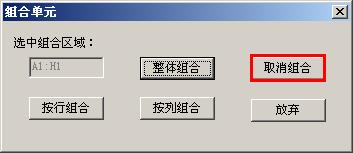
5、在组合单元界面,点击“取消组合”
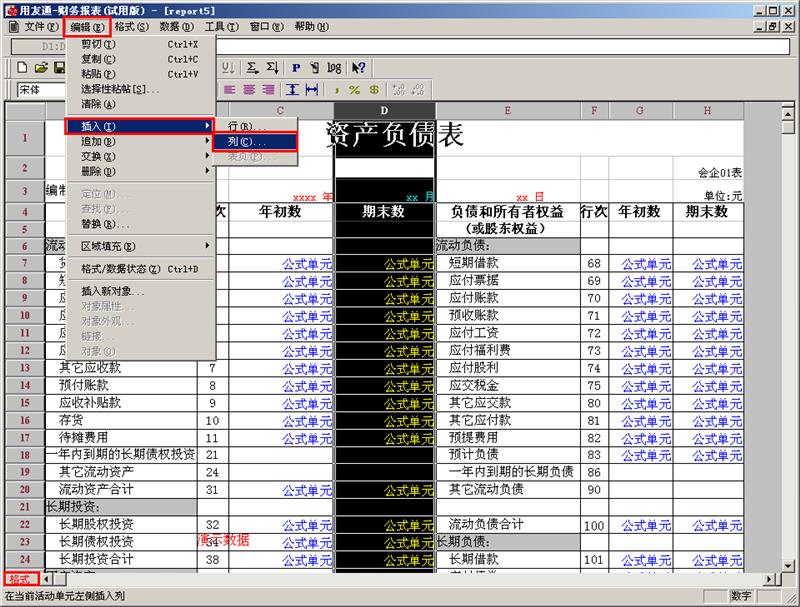
6、点击“编辑”—“插入”—“列”
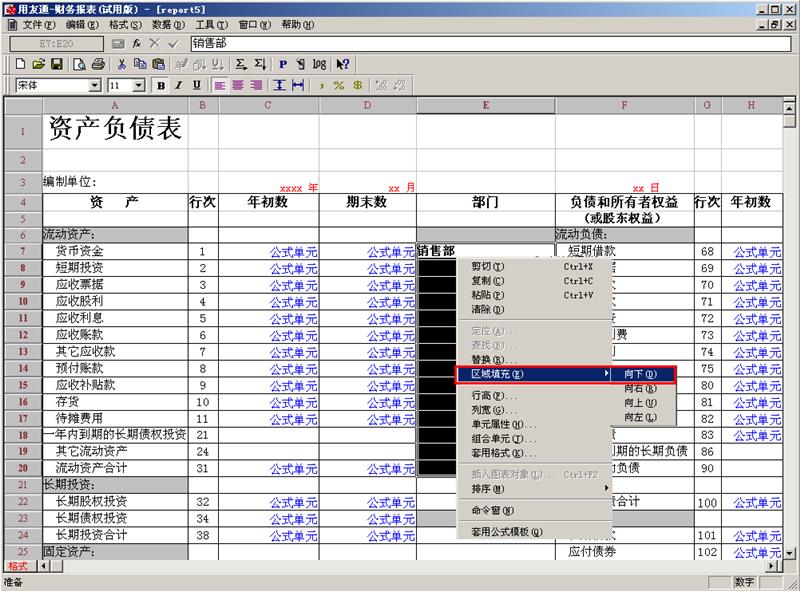
7、在报表格式状态在单元格内输入内容,例如:“销售部”,需要从第7行到20行的第一列均为“销售部”,选中E7到E20,点击“编辑”—“区域填充”—“向下”
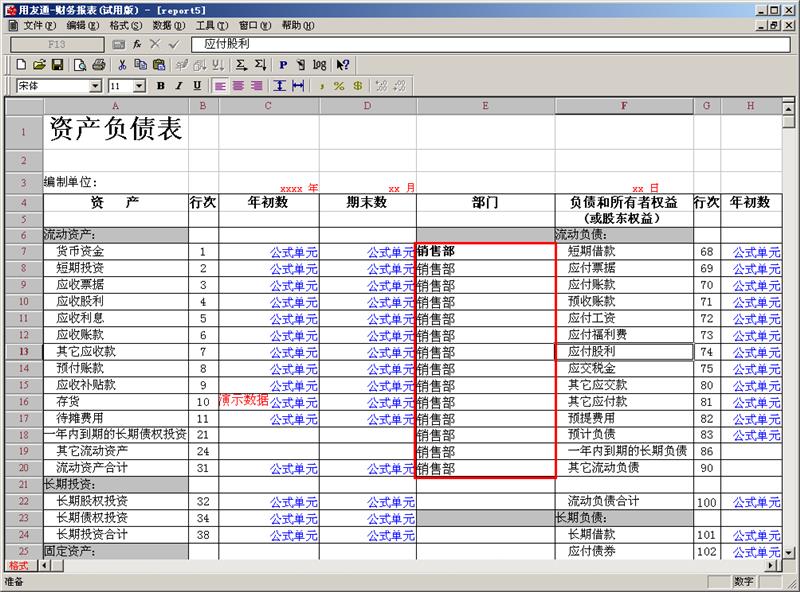
8、设置好之后,可以看到E7到E20的内容均为销售部
以上就是关于用友T3 在报表中要怎么设置相同内容有关解答,希望能够帮大家解决一些疑惑,如果大家还有什么不懂的地方,可以向客服老师咨询答疑,也可以学习更多财务软件操作知识。
版权声明:
* 凡会计教练注明 “原创” 的所有作品,均为本网站合法拥有版权的作品,未经本网站授权,任何媒体、网站、个人不得转载、链接、转帖或以其他方式使用,如需转载请在文中显著位置标注“原文来源:会计教练”。
* 本网站的部分作品由网络用户和读者投稿,我们不确定投稿用户享有完全著作权,根据《信息网络传播权保护条例》,如果侵犯了您的权利,我们将按照规定及时更正与删除。【投诉通道】

扫一扫关注会计教练官方公众号,免费领取1000套财会学习知识库。

扫一扫关注微信小程序,免费看每天会计做账讲解直播课。
 最新文章
最新文章






 热门文章
热门文章 在线客服
在线客服 意见反馈
意见反馈